

Win10应用UWP版画图Paint预览版的安装方法如下一开启“旁加载应用”功能 进入设置首先,打开Win10的设置界面进入更新和安全在设置中,找到并点击“更新和安全”选项选择开发人员模式在“更新和安全”界面中,点击左侧的“针对开发人员”,然后在右侧选择“旁加载应用”系统会提示“;在win10系统中打开自带画图工具,可通过以下两种方法实现方法一通过开始菜单查找点击菜单按钮在桌面左下角找到并点击Windows菜单按钮通常显示为Windows徽标定位画图工具在菜单列表中向下滑动,直到找到字母“H”列,点击“画图”选项即可启动使用工具启动后即可直接使用画图功能方法二通过;步骤1打开开始菜单点击屏幕左下角的WIN图标,展开开始菜单步骤2选择“所有应用”在开始菜单中,找到并点击“显示所有应用”选项注意,WIN10中将传统“程序”更名为“应用”,需适应这一叫法变化步骤3按字母导航点击应用列表上方的字母导航栏,选择字母“W”因为画图软件位于“WINDOWS”。

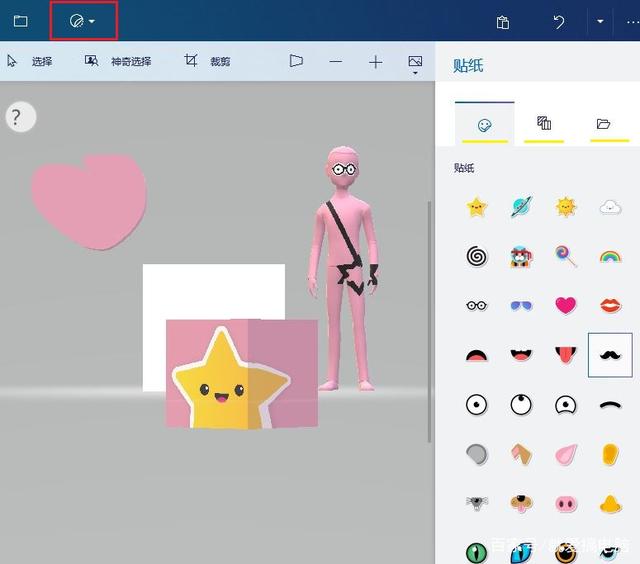
Win10系统自带画图工具如何使用截取屏幕内容并粘贴到画图软件中1比如一篇电脑软件方面的教程,需要截取屏幕上的内容,编辑后作为经验的插图使用,激活软件的窗口,按下键盘上的PrintScreen键,包括软件窗口在内的整个桌面,就会被作为一幅图像截取保存到电脑内存中2打开画图软件,按下Ctrl+v键盘组合;方法一用Cortana搜索“画图”,点击打开“画图”方法二打开“开始菜单”,找到“Windows 附件”文件夹,点击打开找到其中的“画图”,点击打开使用启动;Win10画图3D的使用教程如下一打开画图3D在Win10开始界面中找到并打开画图3D应用二新建工程打开应用后,点击界面中的“新建”按钮,创建一个新的工程文件三绘制3D图形 选择3D形状工具点击菜单栏中的“3D形状”选项添加3D模块右侧会显示多种3D模块如立方体球体锥体等,选择需要的;打开Win10系统画图和画图3D软件的步骤如下画图软件的打开方法方法一使用搜索框首先,点击屏幕底部的搜索框,输入“画图”在搜索结果中,你会看到“画图”应用,点击“打开”选项即可启动画图软件方法二通过开始菜单你也可以点击屏幕左下角的“开始”图标,在弹出的菜单栏中浏览应用程序列表;在Windows10系统中,使用系统自带画图工具扩大或缩小图片的方法如下扩大图片的方法更改百分比值扩大图片在系统左下角的搜索栏输入画图,点击“画图 桌面应用”启动程序点击文件打开,找到保存照片的文件夹,点击照片导入画图工具窗口导入照片后,点击工具栏图像重新调整大小图标在;方法一用Cortana搜索“画图”,点击打开“画图”方法二打开“开始菜单”,找到“Windows 附件”文件夹,点击打开找到其中的“画图”,点击打开使用点击。
方法一用Cortana搜索“画图”,点击打开“画图”方法二打开“开始菜单”,找到“Windows 附件”文件夹,点简塌击打开找旦咐乎到其中的“画模悉图”,点击打开使用随着;1点击Win10系统左下角的菜单,左击设置2点击设置后会弹出以下窗口,左击应用3然后点击默认应用选项卡4电脑默认是系统画图的打开方式5只要找到照片查看器左击它6选择windows照片查看器,点击,以后,图片就会默认以照片查看器来打开图片了方法一用Cortana搜索“画图”,点击打开;方法1通过“开始”菜单查找 打开电脑,进入Win10系统,点击任务栏的“开始”按钮在“开始”菜单的应用列表中,找到首字母“W”,其下方会显示“Windows附件”文件夹展开“Windows附件”文件夹,即可看到“画图”工具,点击即可打开方法2通过Cortana搜索 在任务栏左侧第二个位置找到Cortana图标。
在搜索框内输入“画图”,系统会显示相关应用列表选择画图应用在搜索结果中,找到“画图”应用通常显示为蓝色画笔图标,点击对应选项若系统提示权限或版本信息,确认后继续操作进入画图界面点击后,画图工具将自动打开,显示默认的白色画布界面此时可开始编辑操作使用画图工具编;win10系统中的画图工具位置如下方法一通过开始菜单搜索 步骤点击屏幕左下角的“开始”按钮,在搜索框中输入“画图”系统会在开始菜单中显示与“画图”相关的应用程序优点这种方法简单快捷,适用于大多数情况方法二通过所有应用列表查找 步骤点击屏幕左下角的“开始”按钮在开始菜单的;Windows 10画图工具可通过开始菜单或搜索功能快速定位,具体方法如下方法一通过开始菜单查找 点击屏幕左下角的Windows开始菜单Windows徽标图标在展开的菜单中,找到并点击“Windows附件”文件夹在“Windows附件”列表中,选择“画图”即可启动工具此方法适合习惯通过分类目录查找应用的用户,路径;在Windows 10中,可以通过以下三种方法打开画图工具方法一通过开始菜单的附件文件夹打开 点击屏幕左下角的开始按钮Windows徽标在展开的菜单中,找到并点击Windows附件文件夹在附件列表中,选择画图工具并点击打开此方法适合通过系统分类快速定位工具,但需注意附件文件夹可能因系统版本不同显示层级。
标签: win10画图安卓版
评论列表
更新和安全”界面中,点击左侧的“针对开发人员”,然后在右侧选择“旁加载应用”系统会提示“;在win10系统中打开自带画图工具,可通过以下两种方法实现方法一通过开始菜单查找点击菜单按钮在桌面左下